
Documentación / Loupa Connect
Pipeline, mapeo y tickets
Cómo elegir el pipeline de negocios y sus etapas, qué dato de MemberPress va a cada propiedad de HubSpot y los tickets de seguimiento. Solo los administradores pueden tocar estas pantallas.
Antes de empezar necesitas
- Loupa Connect conectado a tu portal de HubSpot: Conectar HubSpot.
- Un pipeline de negocios en HubSpot con una etapa para cada estado, y las propiedades que quieras rellenar.
1. Prepara antes HubSpot
Loupa Connect solo te ofrece lo que ya existe en tu portal. Crea en HubSpot el pipeline, sus etapas y las propiedades que falten, y pulsa «Recargar desde HubSpot».
Los ajustes se guardan en connect.getloupa.com. Si dos administradores guardan a la vez, nadie pisa a nadie: al segundo se le pide que revise la última versión y vuelva a guardar.
2. Elige el pipeline y sus etapas
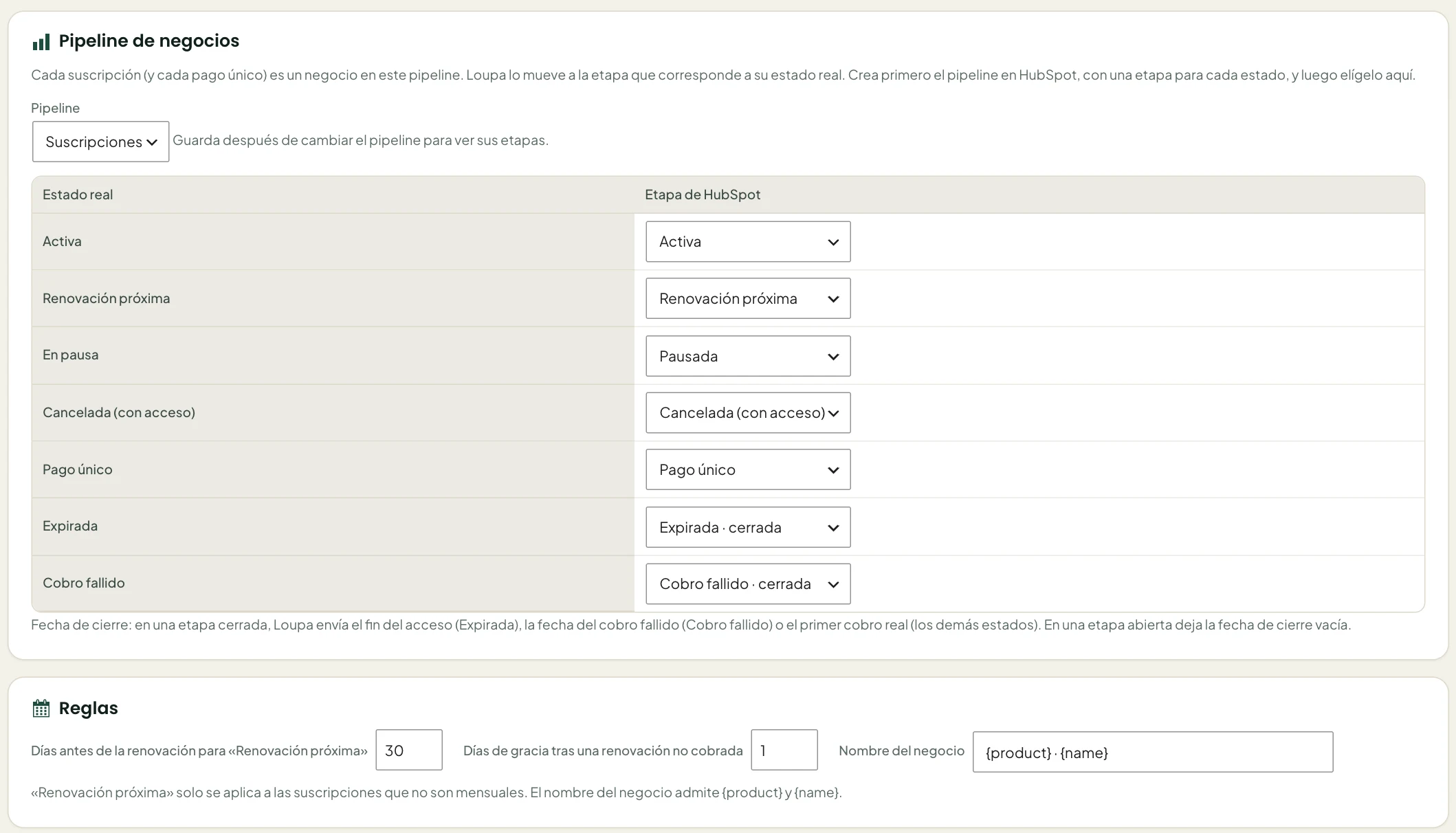
Entra en Loupa → Pipeline. Cada suscripción, y cada pago único, es un negocio en este pipeline. Loupa Connect lo coloca en la etapa que corresponde a su estado real, el mismo que ves en el Inspector.
Elige el pipeline en «Pipeline» y guarda para que aparezcan sus etapas. Luego asigna una «Etapa de HubSpot» a cada uno de los siete estados:
- Activa
- Renovación próxima
- En pausa
- Cancelada (con acceso)
- Pago único
- Expirada
- Cobro fallido
 (abre la captura a tamaño completo)
Etapas cerradas y fecha de cierre
Las etapas que HubSpot considera cerradas llevan «cerrada» detrás del nombre. En ellas, la fecha de cierre es el fin del acceso si el estado es Expirada y la del cobro fallido si es Cobro fallido. Los demás estados llevan la del primer cobro real. En una etapa abierta queda vacía.
Si mandas un estado vivo a una etapa cerrada, la pantalla te avisa. Los informes de HubSpot contarán esos negocios como ganados o perdidos en su fecha de cierre. Cuando alguien vuelve a pagar, se reabre el mismo negocio, sin duplicados.
3. Ajusta las reglas
La tarjeta «Reglas» tiene tres campos. Los días antes de la renovación para «Renovación próxima» son 30 por defecto, y ese estado solo se usa en suscripciones que no son mensuales. Los «Días de gracia tras una renovación no cobrada» son 1 por defecto.
El «Nombre del negocio» admite {product} y {name}. Cuando termines, pulsa «Guardar pipeline».
4. Mapea los datos de MemberPress
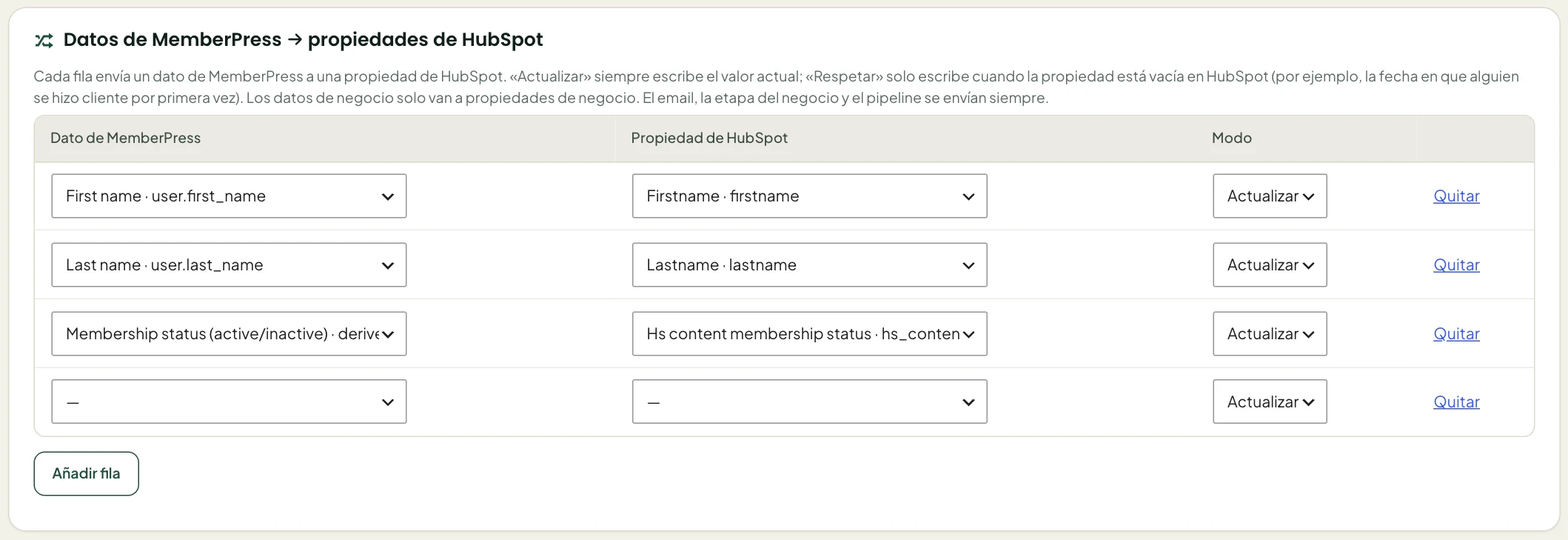
Entra en Loupa → Mapeo. Cada fila lleva un «Dato de MemberPress» a una «Propiedad de HubSpot», con un modo. Con «Añadir fila» sumas más. El email, la etapa del negocio y el pipeline se envían siempre.
- Dato de MemberPress: los campos del usuario, la dirección y datos calculados como el estado de la suscripción, el plan actual, el fin del acceso, los pagos o el total pagado. Los que empiezan por «deal.» van al negocio.
- Propiedad de HubSpot: se elige por su nombre interno, así que cambiar una etiqueta en HubSpot no rompe nada.
- Modo: «Actualizar» escribe el valor actual cada vez. «Respetar» solo escribe si la propiedad está vacía en HubSpot, como la fecha en que alguien se hizo cliente por primera vez.
 (abre la captura a tamaño completo)
Qué no conviene mapear
- Propiedades que escribe otra herramienta, como un formulario, Stripe o un workflow: Loupa Connect las sobrescribiría en cada evento.
- El email, el nombre y el importe del negocio, el pipeline, la etapa y la clave técnica, que gestiona siempre Loupa Connect.
- Las propiedades de consentimiento y base legal. Eso lo decides con quien lleve el marketing en HubSpot.
5. Estado del contacto, propietarios y valores fijos
La misma pantalla tiene tres tarjetas más. En «Estado del contacto» escribes el texto que envía el dato «Estado de la suscripción» para cada estado real. Si lo dejas vacío, no se escribe nada para ese estado.
¿Quieres mover también el ciclo de vida de HubSpot? Marca «Escribir la etapa del ciclo de vida» y elige una etapa por estado. La casilla «No devolver nunca un contacto a una etapa anterior (recomendado)» viene marcada.
En «Propietarios» indicas el «Propietario por defecto», el «Propietario si se borra el usuario» y el «Propietario si alguien vuelve a pagar en los 15 días siguientes a cancelar». En «Valores fijos» va una línea por valor, como propiedad=valor, con el nombre interno; un valor vacío vacía la propiedad. Termina con «Guardar mapeo».
6. Activa los tickets, si los quieres
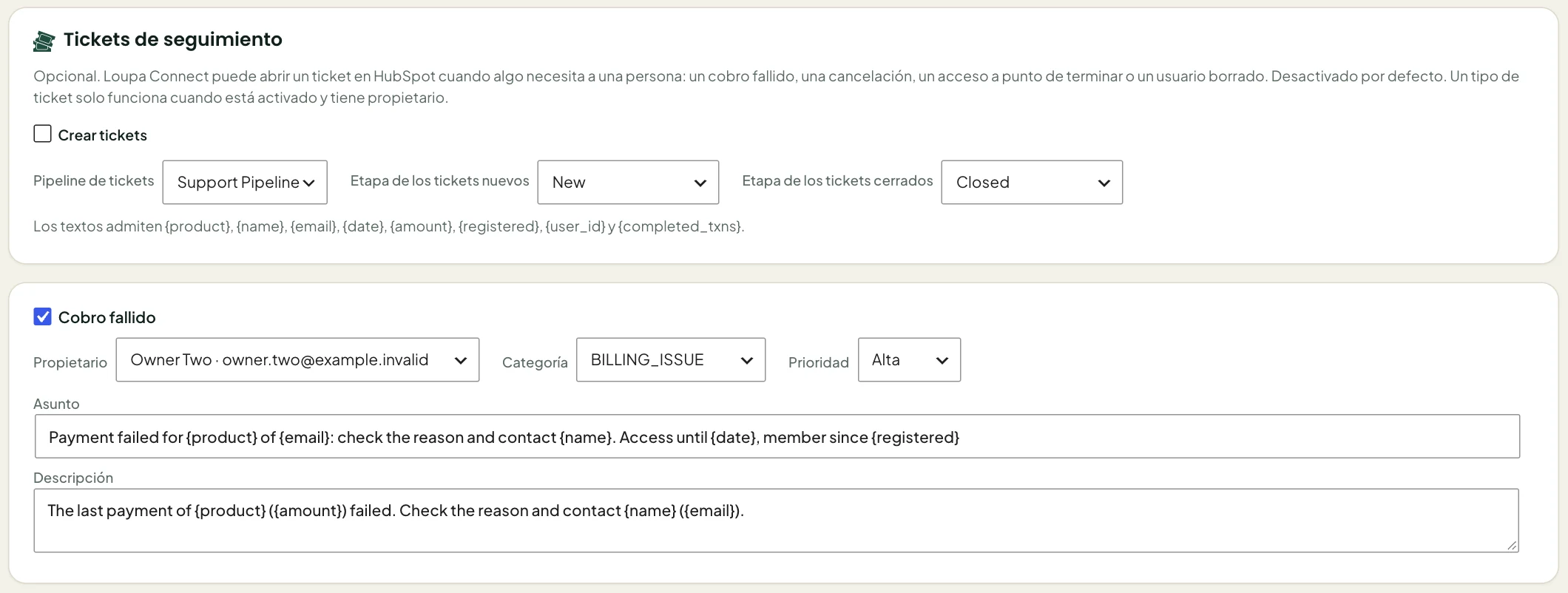
Entra en Loupa → Tickets. Loupa Connect puede abrir un ticket en HubSpot cuando algo necesita a una persona. Vienen desactivados.
Marca «Crear tickets» y elige el «Pipeline de tickets», la «Etapa de los tickets nuevos» y la «Etapa de los tickets cerrados». Después activa los tipos que te sirvan:
- Cobro fallido, en el momento.
- 1 día después de una cancelación y 15 días después de una cancelación.
- 30 días antes del fin del acceso, en planes que no se renuevan cada mes.
- 7 días después del fin del acceso.
- Usuario borrado en WordPress.
Cada tipo tiene «Propietario», «Categoría», «Prioridad», «Asunto» y «Descripción». Un tipo sin propietario no hace nada. Los textos admiten {product}, {name}, {email}, {date}, {amount}, {registered}, {user_id} y {completed_txns}.
Los tickets programados se vuelven a comprobar cuando llega su día: si la persona ya ha pagado o ha reanudado, no se crean. Las acciones en lote del Inspector nunca abren tickets. Guarda con «Guardar tickets».
 (abre la captura a tamaño completo)
Si HubSpot no concedió los permisos de tickets, la pantalla te lo dice. Vuelve a conectar HubSpot desde Loupa → Connect y acéptalos.
Guardar el mapeo, el pipeline o los tickets solo cambia cómo se escriben los próximos eventos; lo que ya está en HubSpot no se reescribe. Para actualizar a quienes ya están allí, usa «Reenviar a HubSpot» o vuelve a lanzar el volcado.
Siguientes pasos
- Envía tu histórico, sigue la cola y desactiva el modo ensayo: Volcado, cola y modo ensayo.
- Revisa qué permisos pide la app en HubSpot: Permisos de la app en HubSpot.
¿Algo no funciona como aquí? Escríbenos a hello@getloupa.com o entra en Soporte. Respondemos de lunes a viernes, de 9:00 a 18:00 (hora peninsular).