
Documentación / Loupa Connect
Licencia: cambio de web, baja y borrado
El límite del plan, una clave perdida y el paso a otra web. También cómo retirar la autorización de Loupa Connect y borrar tus datos.
Antes de empezar necesitas
- Loupa Connect vinculado con tu licencia: Conectar HubSpot.
- Una cuenta de administrador en la web: estas acciones solo las ven los administradores.
1. Consulta tu licencia y tu uso
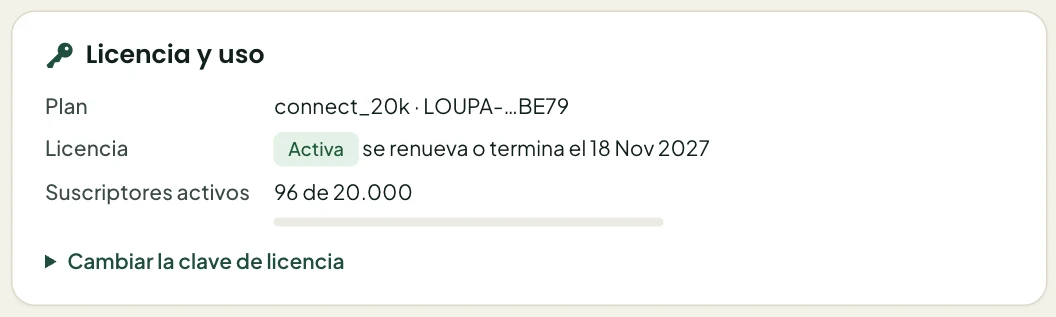
En Loupa → Connect, la tarjeta «Licencia y uso» muestra tu plan con el final de la clave, el estado de la licencia y cuándo se renueva o termina. También verás cuántos suscriptores activos tienes frente al límite del plan.
Cuentan como activos quienes tienen una suscripción activa, cancelada pero con acceso hasta el final del periodo, de pago único con acceso o pausada. Cada persona cuenta una sola vez. Loupa los cuenta con las mismas reglas que el Inspector y comunica la cifra una vez al día.
 (abre la captura a tamaño completo)
2. Si te pasas del límite del plan
Hasta un 5 % por encima no ocurre nada. A partir de ahí tienes 7 días de gracia en los que todo sigue funcionando. La pantalla Connect te dice cuándo acaba la gracia y cuántas personas hay retenidas, con un enlace a «Mejora tu plan».
Pasada la gracia, las personas nuevas para HubSpot esperan en la cola de tu web como «Retenida (límite del plan)». Las que ya están en HubSpot siguen sincronizándose. Todas las pantallas de Loupa avisan a partir de 1.000 personas retenidas, o del 10 % del límite si llega antes.
Las retenidas salen solas cuando amplías el plan o cuando los suscriptores activos bajan del límite más el 5 %. Loupa Connect lo comprueba cada 15 minutos y envía cada persona una vez, con sus datos actuales. En Loupa → Cola, el filtro «Retenidas» te deja descartar una fila o reintentarla.
3. Si la licencia caduca, se cancela o se suspende
Puedes cancelar la renovación desde tu área de cliente en getloupa.com o escribiendo a hello@getloupa.com. La licencia sigue activa hasta el final del periodo pagado. Si falla un cobro, sigue funcionando 7 días y después se suspende.
Cuando la licencia deja de estar activa, la cola se detiene y espera: no se pierde nada. Se para la sincronización con HubSpot y dejas de recibir actualizaciones del plugin. Todo lo que ya está en tu HubSpot se queda allí.
4. Sustituye una clave perdida
La clave solo se muestra una vez y no se guarda en claro, así que no se puede recuperar. Genera una nueva para la misma licencia desde tu área de cliente; la anterior deja de valer.
En Loupa → Connect, despliega «Cambiar la clave de licencia», pégala en «Clave de licencia nueva» y pulsa «Cambiar la clave». El sitio sigue vinculado: conservas los ajustes, la conexión con HubSpot, la cola y el secreto del sitio.
Una clave de otra licencia se rechaza y no cambia nada. Si la rechaza justo después de generarla, espera unos minutos y vuelve a probar.
Vincular de nuevo el sitio desde cero
A veces hay que vincular de nuevo el sitio con su clave, por ejemplo tras reinstalar el plugin y perder el secreto del sitio. Conservas los ajustes y el historial del volcado. Eso sí, HubSpot se desconecta y tendrás que conectarlo otra vez desde Loupa → Connect. Así nadie llega a tu HubSpot solo con tu clave y la dirección de tu web.
5. Pasa la licencia a otra web
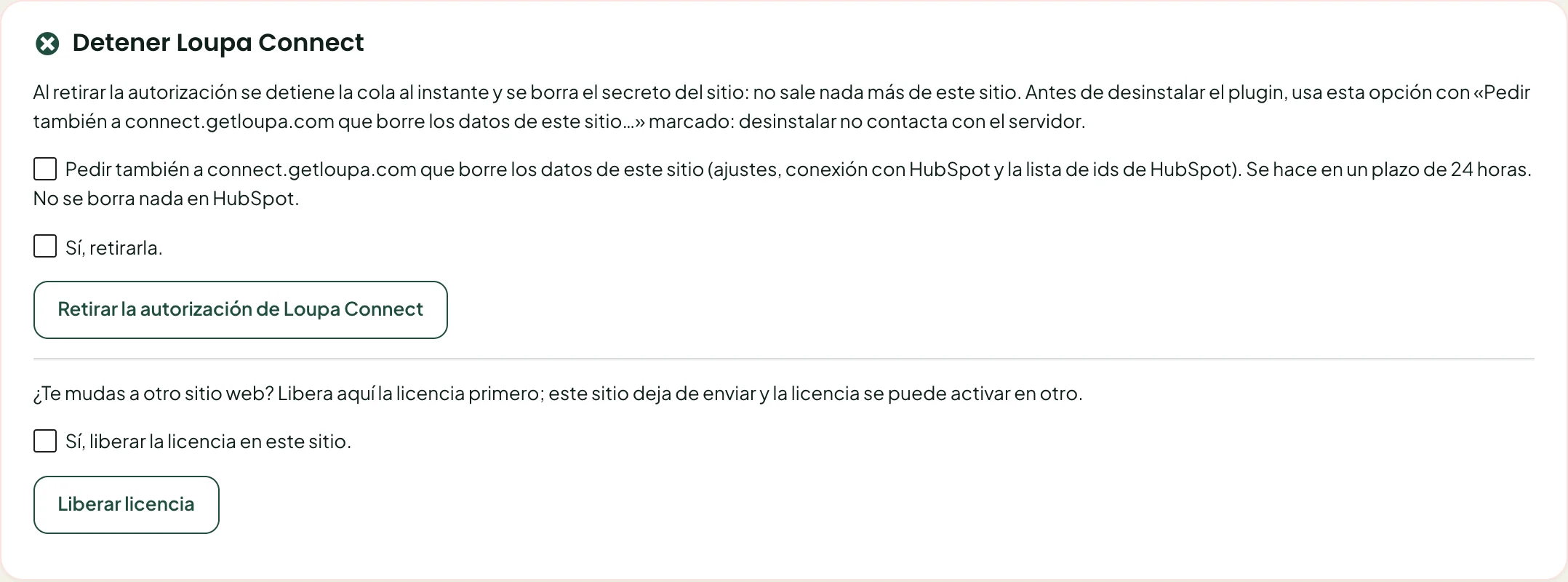
Cada licencia sirve para una web. Para llevarla a otra, ve al final de Loupa → Connect en la web antigua, marca «Sí, liberar la licencia en este sitio.» y pulsa «Liberar licencia». También puedes hacerlo desde tu área de cliente en getloupa.com, en «Trasladar a otra web», una vez cada 30 días.
En ese momento, connect.getloupa.com borra lo que guardaba de esa web:
- la conexión con HubSpot, que además se revoca en HubSpot;
- la configuración y el mapeo;
- la relación entre los usuarios de WordPress y los registros de HubSpot;
- el registro de actividad.
La licencia queda libre al instante para activarla en otra web. Lo que ya está en tu HubSpot no se toca. En la web nueva tendrás que aceptar, pegar la clave, conectar HubSpot y configurar otra vez el pipeline y el mapeo.
Si la web antigua ya no responde, escribe a hello@getloupa.com y la liberamos nosotros, con el mismo resultado.
6. Copias de staging y cambios de dirección
Loupa Connect recuerda la dirección con la que se vinculó. Si cambia, por ejemplo en una copia de staging o en un clon que se lleva la base de datos, deja de enviar y guarda los eventos en la cola. Entonces Loupa → Connect pregunta a un administrador qué ha pasado. Pasar de http a https no cuenta como cambio.
- Seguir con esta web: marca «Esta es la web original, no una copia.» solo si es la misma web en un dominio nuevo. El envío se reanuda al mismo portal de HubSpot.
- Desvincular esta copia: para una copia de staging, de pruebas o clonada. Olvida el vínculo solo en la copia y cancela lo que no había enviado. La web original no se toca.
En una copia, si quieres que deje de enviar, retira la autorización sin marcar la casilla de borrar los datos de este sitio (sección 8). Nunca liberes la licencia desde la copia: desvincularías la web original.
7. Desconecta HubSpot sin retirar la autorización
En la tarjeta «HubSpot» de Loupa → Connect, «Desconectar» corta solo la conexión con HubSpot: se borra y se revoca en HubSpot.
Se conservan la configuración, el mapeo y la relación entre los usuarios de WordPress y los registros de HubSpot. Los eventos esperan en la cola de tu web hasta que vuelvas a conectar con «Conectar con HubSpot».
8. Retira la autorización y borra tus datos
Al final de Loupa → Connect, en «Detener Loupa Connect», marca «Sí, retirarla.» y pulsa «Retirar la autorización de Loupa Connect». La cola se detiene al instante y se borra el secreto del sitio: no sale nada más de tu web.
Encima tienes esta casilla: «Pedir también a connect.getloupa.com que borre los datos de este sitio (ajustes, conexión con HubSpot y la lista de ids de HubSpot). Se hace en un plazo de 24 horas. No se borra nada en HubSpot.» Si la marcas, connect.getloupa.com desvincula el sitio y borra esos datos. Los datos de tu HubSpot no se tocan: son tuyos.
Si no la marcas, tu web deja de enviar, pero sus datos siguen en connect.getloupa.com hasta que pidas que se borren o termine la licencia.
 (abre la captura a tamaño completo)
Antes de desinstalar, retira la autorización con la casilla «Pedir también a connect.getloupa.com que borre los datos de este sitio…» marcada. Desinstalar borra la tabla, las opciones y las tareas programadas del plugin, pero no contacta con el servidor.
Si quieres volver, acepta de nuevo y vincula el sitio con la licencia. Si se borraron los datos, repite el volcado: no duplica lo que ya está en HubSpot.
9. Qué se conserva después de un borrado
Un borrado no deja connect.getloupa.com completamente vacío. Se conservan dos cosas:
- una constancia del borrado, para poder demostrar que se hizo: solo el identificador del sitio, el motivo del borrado y las fechas de la solicitud y de la ejecución o anulación, sin ningún dato de suscriptores. Se guarda durante 5 años desde que el borrado se ejecuta o se anula;
- las copias de seguridad cifradas, que caducan en un máximo de 30 días. Si hubiera que restaurar una, los borrados se vuelven a aplicar antes de reanudar el servicio.
Siguientes pasos
- Repite el volcado después de vincular una web: Volcado, cola y modo ensayo.
- Acepta, pega la clave y conecta HubSpot en una web nueva: Conectar HubSpot.
¿Algo no funciona como aquí? Escríbenos a hello@getloupa.com o entra en Soporte. Respondemos de lunes a viernes, de 9:00 a 18:00 (hora peninsular).