
Documentación / Loupa Connect
Conectar HubSpot
Cómo pasar de tener Loupa instalado a ver tus suscripciones de MemberPress en HubSpot. Son unos diez minutos, y nada se envía a HubSpot hasta que lo autorizas tú.
Antes de empezar necesitas
- WordPress 6.5 o posterior y PHP 8.0 o posterior (consulta Compatibilidad).
- MemberPress y Loupa instalados y activos.
- Una licencia de Loupa Connect, con su clave.
- Una cuenta de HubSpot y un usuario que pueda instalar aplicaciones en ella.
1. Instala Loupa Connect
Descarga el zip desde tu área de cliente en getloupa.com. En WordPress, ve a Plugins → Añadir nuevo → Subir plugin, sube el archivo y actívalo.
2. Lee qué se envía y acéptalo
En Loupa → Connect, el apartado «Aceptación del administrador» explica qué datos salen de tu web y adónde van: correo, nombre, dirección, los campos que mapees, suscripciones y pagos, nunca datos de tarjeta. Solo un administrador puede aceptarlo. Hasta que lo acepta, Loupa Connect no hace ninguna petición, ni siquiera para comprobar la licencia.
Esta aceptación es del administrador, en nombre de la empresa titular de la web. No es el consentimiento de tus socios: la base legal para tratar sus datos la decide tu empresa como responsable.
Si más adelante cambia el texto que aceptaste, Loupa → Connect te lo indica con «Revisar el texto»: léelo y acéptalo de nuevo.
3. Pega la clave de licencia
Pega la clave en «Clave de licencia» y pulsa «Activar licencia». La clave te llegó por correo al comprar y solo se muestra una vez. Si la has perdido, genera otra desde tu área de cliente: la anterior deja de valer. Una licencia sirve para una web.
4. Conecta HubSpot
Pulsa «Conectar con HubSpot» y elige tu portal. Como la app «Loupa» aún no está en el HubSpot App Marketplace, HubSpot te avisa de que es una aplicación sin verificar. Para seguir, tras «Conectar aplicación» escribe «Acepto el riesgo» («I accept the risk» si tienes HubSpot en inglés) y pulsa «Conectar».
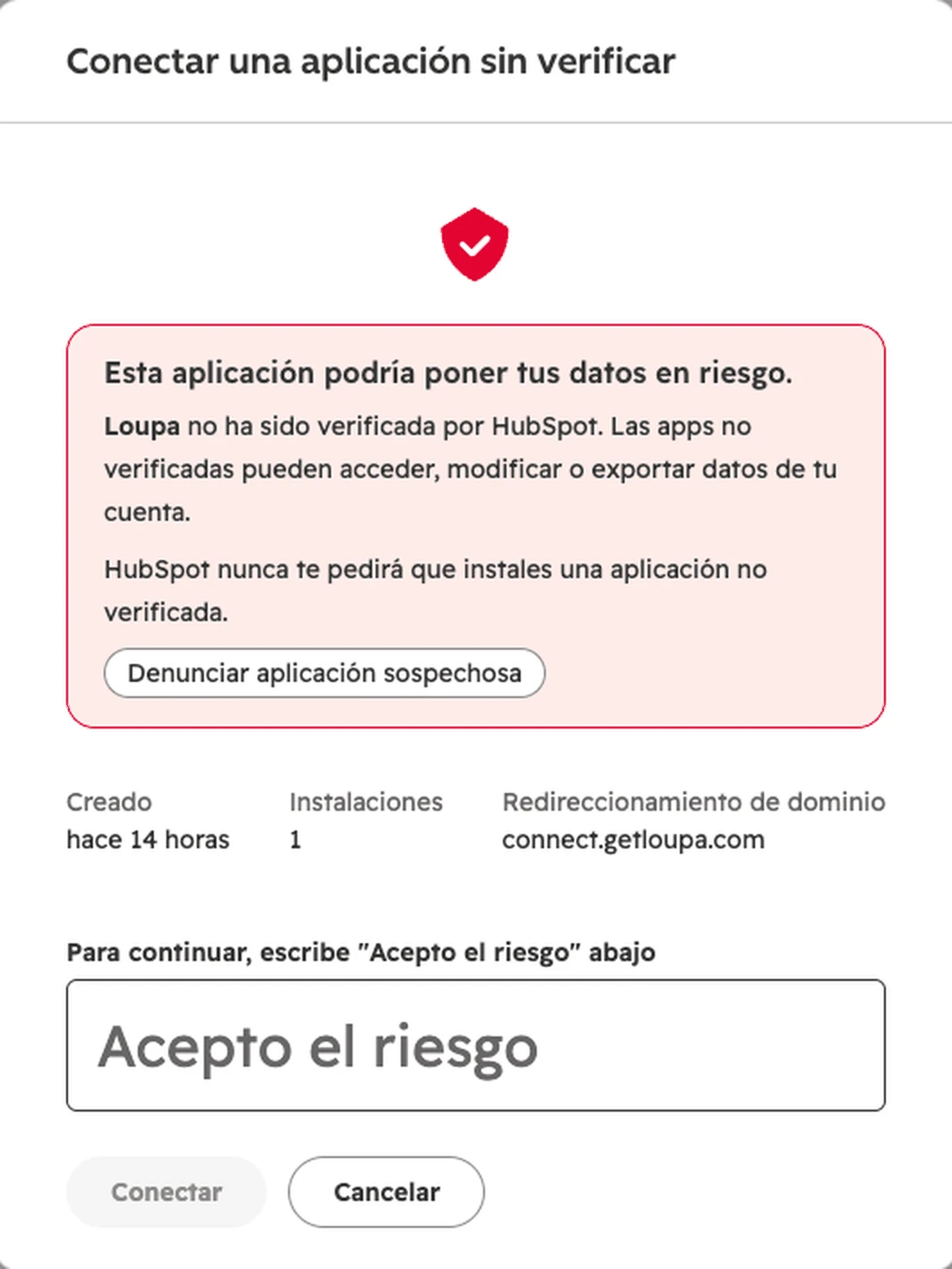 (abre la captura a tamaño completo)
5. Comprueba que está conectado
De vuelta en Loupa → Connect verás tu plan, el estado de la licencia, los suscriptores activos que cuentan para el límite y tu portal de HubSpot como conectado. Loupa Connect empieza en modo ensayo: lee HubSpot y te dice qué haría, sin escribir nada.
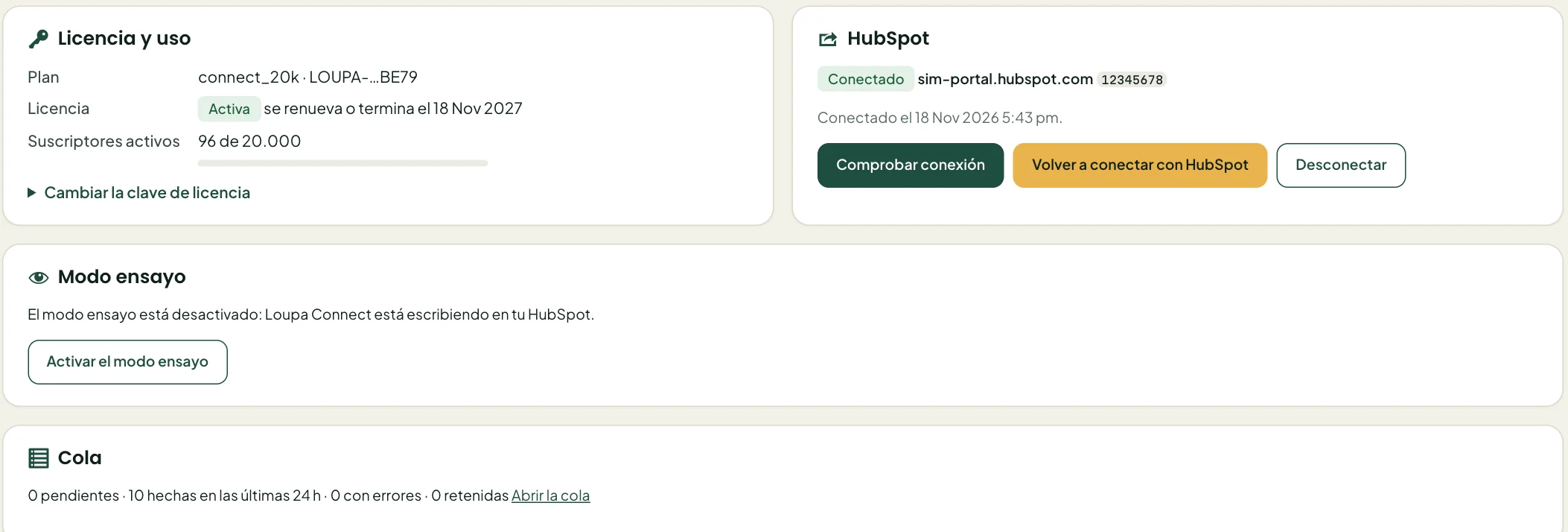 (abre la captura a tamaño completo)
Siguientes pasos
- Elige el pipeline y las etapas, los datos que se envían y, si los quieres, los tickets: Pipeline, mapeo y tickets.
- Haz el volcado del histórico, revisa la cola y el registro y desactiva el modo ensayo: Volcado, cola y modo ensayo.
¿Algo no funciona como aquí? Escríbenos a hello@getloupa.com o entra en Soporte. Respondemos de lunes a viernes, de 9:00 a 18:00 (hora peninsular).