
Documentación / Loupa Connect
Volcado, cola y modo ensayo
Cómo llevar tu histórico de MemberPress a HubSpot, seguir cada evento en la cola y pasar del modo ensayo a escribir de verdad.
Antes de empezar necesitas
- Loupa Connect conectado a HubSpot: Conectar HubSpot.
- El pipeline y el mapeo ya guardados: Pipeline, mapeo y tickets.
1. Entiende el modo ensayo
Todos los sitios arrancan en modo ensayo. Los eventos entran en la cola y llegan a connect.getloupa.com, que lee HubSpot y responde qué haría, pero no escribe nada. Mientras dure, todas las pantallas de Loupa muestran «Modo ensayo: no se escribe nada en HubSpot».
2. Decide quién entra en el volcado
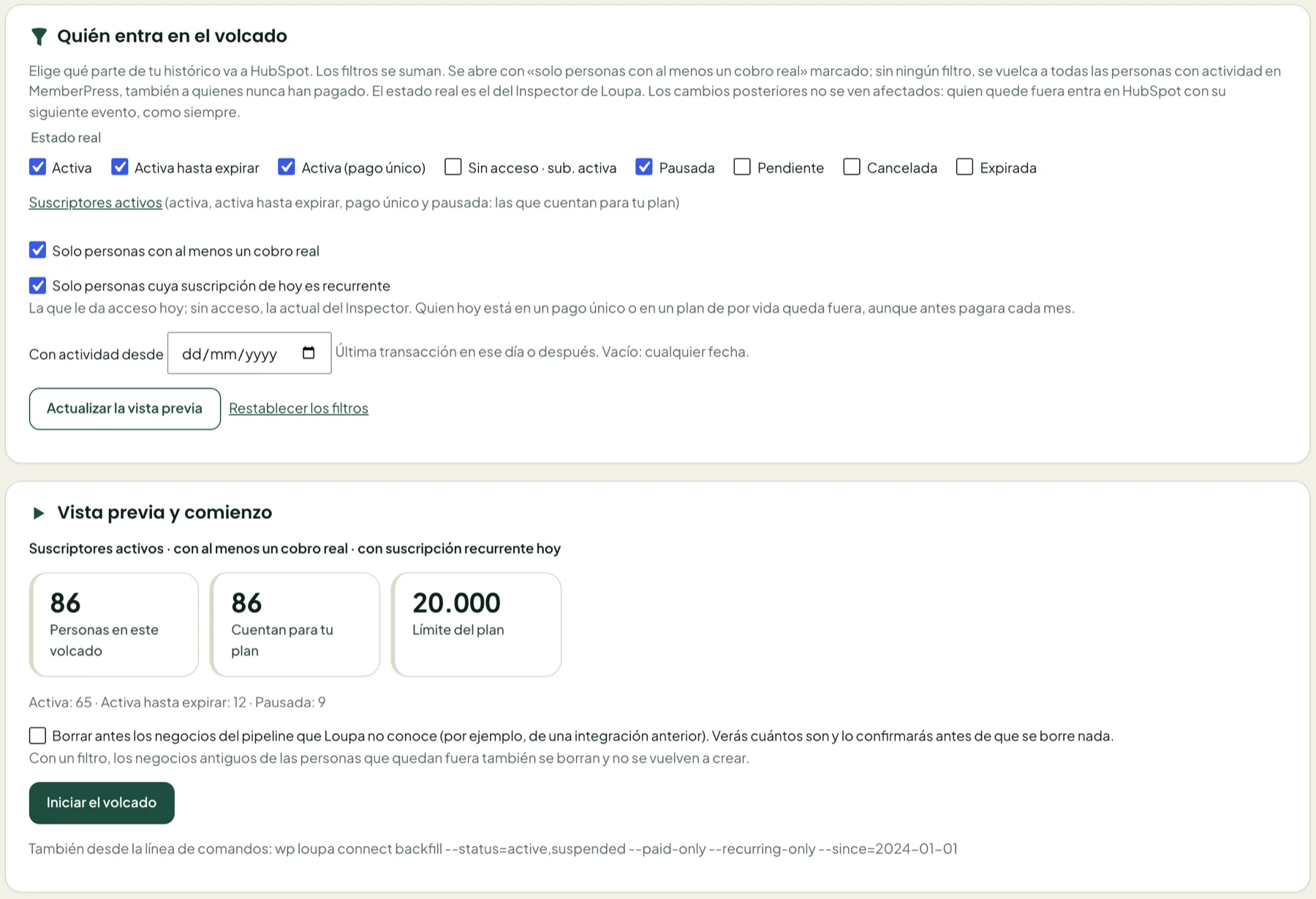
Entra en Loupa → Volcado. En «Quién entra en el volcado» eliges qué parte de tu histórico va a HubSpot. Los filtros se suman, y el estado real es el mismo del Inspector.
- Estado real: uno o varios estados. El atajo «Suscriptores activos» marca activa, activa hasta expirar, pago único y pausada, que son los que cuentan para tu plan.
- Solo personas con al menos un cobro real: deja fuera las membresías gratuitas, las pruebas que nunca cobraron y las altas pendientes. Viene marcado al abrir la pantalla.
- Solo personas cuya suscripción de hoy es recurrente: quien hoy tiene un pago único o un plan de por vida se queda fuera, aunque antes pagara cada mes.
- Con actividad desde: la última transacción de la persona es de ese día o posterior.
Sin ningún filtro se vuelca a todas las personas con actividad en MemberPress, incluidas las que nunca han pagado. Tras cada cambio pulsa «Actualizar la vista previa»; con «Restablecer los filtros» vuelves al punto de partida.
 (abre la captura a tamaño completo)
3. Revisa la vista previa
«Vista previa y comienzo» te da las «Personas en este volcado», cuántas «Cuentan para tu plan» y el «Límite del plan». También te avisa si alguna no ha tenido nunca un cobro real.
Si las que cuentan superan el límite del plan más el margen del 5 %, lo verás aquí. Pasados 7 días de gracia, quienes aún no estén en HubSpot quedan retenidos hasta que pases a un plan mayor.
El alcance solo vale para este volcado. Quien quede fuera entrará en HubSpot con su siguiente evento, por ejemplo un cobro nuevo. El Registro guarda los filtros y los recuentos de cada volcado.
4. Limpia los negocios antiguos, si hace falta
Si el pipeline tiene negocios de una integración anterior, marca «Borrar antes los negocios del pipeline que Loupa no conoce». La pantalla te dice cuántos son y te pide confirmarlo con «Borrar y volcar».
Los negocios borrados van a la papelera de HubSpot, donde se pueden recuperar durante 90 días. No se tocan los contactos, los tickets ni otros pipelines. En modo ensayo no se borra nada: solo ves cuántos se borrarían.
Si usas algún filtro, los negocios antiguos de las personas que quedan fuera también se borran y no se vuelven a crear. La confirmación te dice cuántas personas son y te pide marcarlo aparte.
5. Lanza el volcado
Pulsa «Iniciar el volcado». Loupa Connect envía a cada persona con todas sus suscripciones y pagos, en lotes de hasta 100 personas. Cada persona tiene su contacto, y cada suscripción o pago único su negocio, en la etapa de hoy.
El volcado trabaja en segundo plano y puedes «Pausar», «Reanudar» o «Cancelar el volcado»; lo ya enviado se queda en HubSpot. Repetirlo solo actualiza, porque cada negocio lleva una clave técnica en la propiedad «Loupa · Local key (technical)». No la edites ni la borres en HubSpot.
El volcado también se lanza desde la línea de comandos con wp loupa connect backfill.
6. Sigue la cola
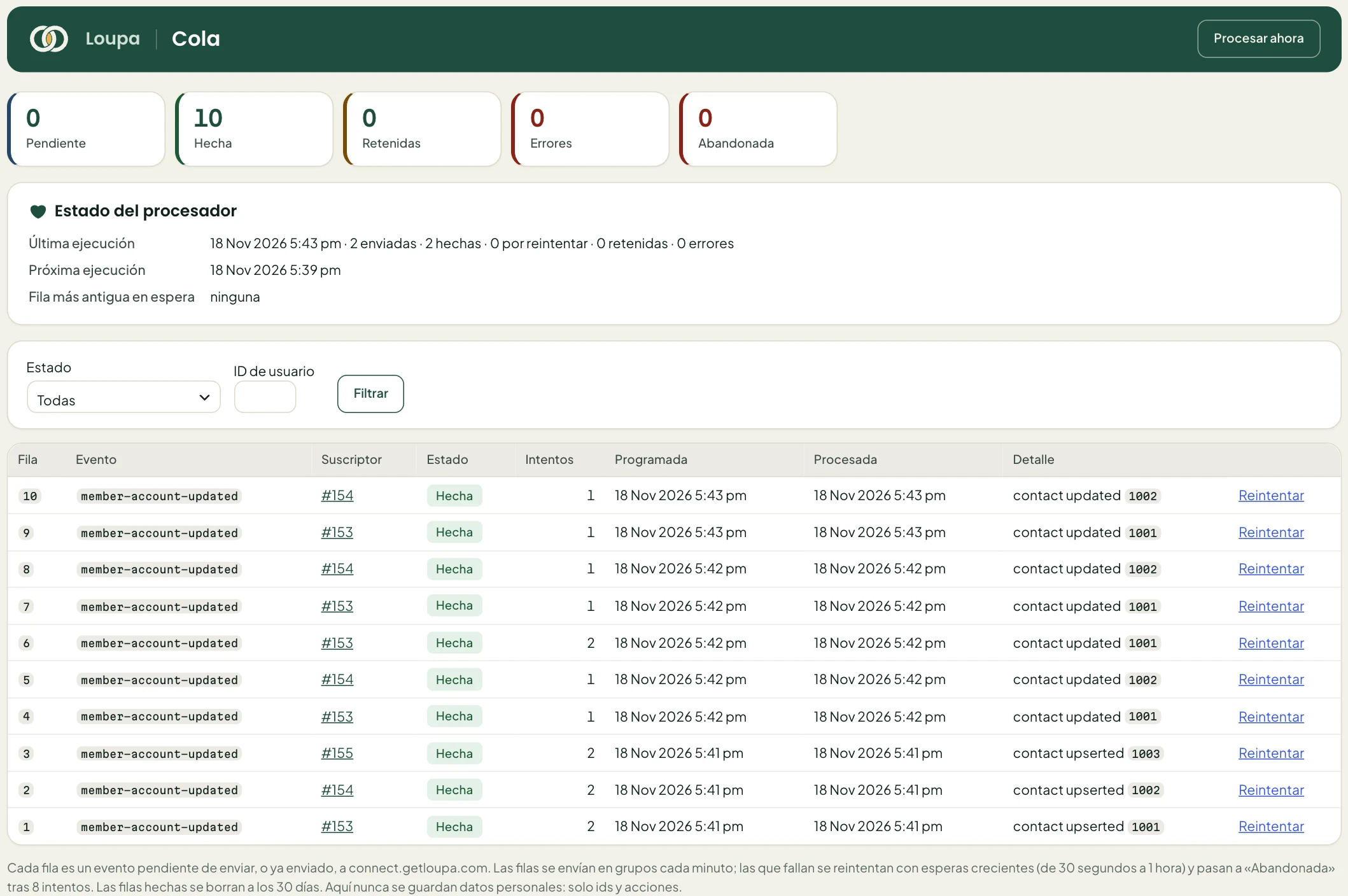
Loupa → Cola muestra los eventos que esperan para salir y los ya enviados. Se procesa sola cada minuto, en grupos de hasta 20, y con «Procesar ahora» la lanzas al momento. Puedes filtrar por «Estado» e «ID de usuario».
- Pendiente: espera su turno o su fecha. Tras un fallo, espera de 30 segundos hasta una hora.
- Hecha: enviada y aplicada. En modo ensayo, el «Detalle» empieza por «Modo ensayo» y cuenta qué se habría hecho.
- Retenida (límite del plan): una persona nueva por encima del límite, pasados los días de gracia.
- Error: algo que no se arregla esperando, como una propiedad o una etapa que no existen. Corrígelo, a menudo en Mapeo o Pipeline, y pulsa «Reintentar».
- Abandonada: ocho intentos fallidos seguidos. Cuando la causa desaparezca, pulsa «Reintentar todos los errores».
- Cancelado: un ticket programado que ya no tiene sentido o una fila que quitaste con «Descartar».
 (abre la captura a tamaño completo)
«Estado del procesador» indica la última ejecución, la próxima y la fila más antigua en espera. Si hay filas con más de 10 minutos de retraso, comprueba que WP-Cron funciona en tu web. Reintentar nunca duplica nada, y las filas hechas se borran a los 30 días.
Cuando se detiene toda la cola
Algunas respuestas paran la cola entera y dejan un aviso en todas las pantallas de Loupa. Pasa si el sitio no se reconoce, si la licencia ha expirado o está suspendida, o si HubSpot está desconectado. Las filas esperan sin gastar intentos. En cuanto se corrige la causa, el envío se reanuda solo.
7. Desactiva el modo ensayo
Antes, comprueba tres cosas. La cola muestra los eventos como «Hecha» con las acciones esperadas. «Comprobar conexión» en Loupa → Connect sale limpio y el volcado de ensayo tiene buen aspecto.
En Loupa → Connect, tarjeta «Modo ensayo», marca «Entiendo que a partir de ahora Loupa Connect escribe contactos, negocios y tickets en nuestro HubSpot.» y pulsa «Desactivar el modo ensayo». Después repite el volcado, esta vez de verdad.
Desde ese momento Loupa Connect crea y actualiza contactos, negocios y tickets en tu HubSpot. Con «Activar el modo ensayo» deja de escribir, pero lo que ya escribió se queda en HubSpot.
Siguientes pasos
- Límite del plan, personas retenidas, una clave nueva o el paso a otra web: Licencia: cambio de web, baja y borrado.
- Cambia las etapas, los datos que envías o los tickets: Pipeline, mapeo y tickets.
¿Algo no funciona como aquí? Escríbenos a hello@getloupa.com o entra en Soporte. Respondemos de lunes a viernes, de 9:00 a 18:00 (hora peninsular).