
Documentación / Loupa
El Inspector y las fichas
Cómo encontrar suscriptores en el Inspector, filtrarlos por estado real y leer la ficha de cada uno, con sus avisos. En estas pantallas todo es de solo lectura.
1. Abre el Inspector
Ve a Loupa → Inspector. Tiene dos pestañas: «Suscriptores», con una fila por persona, y «Suscripciones», con una fila por suscripción y las acciones en bloque.
Esta guía trata de la pestaña «Suscriptores» y de la ficha del suscriptor. Todo sale de las tablas de MemberPress en el momento en que abres la pantalla.
2. Lee el desglose por estado real
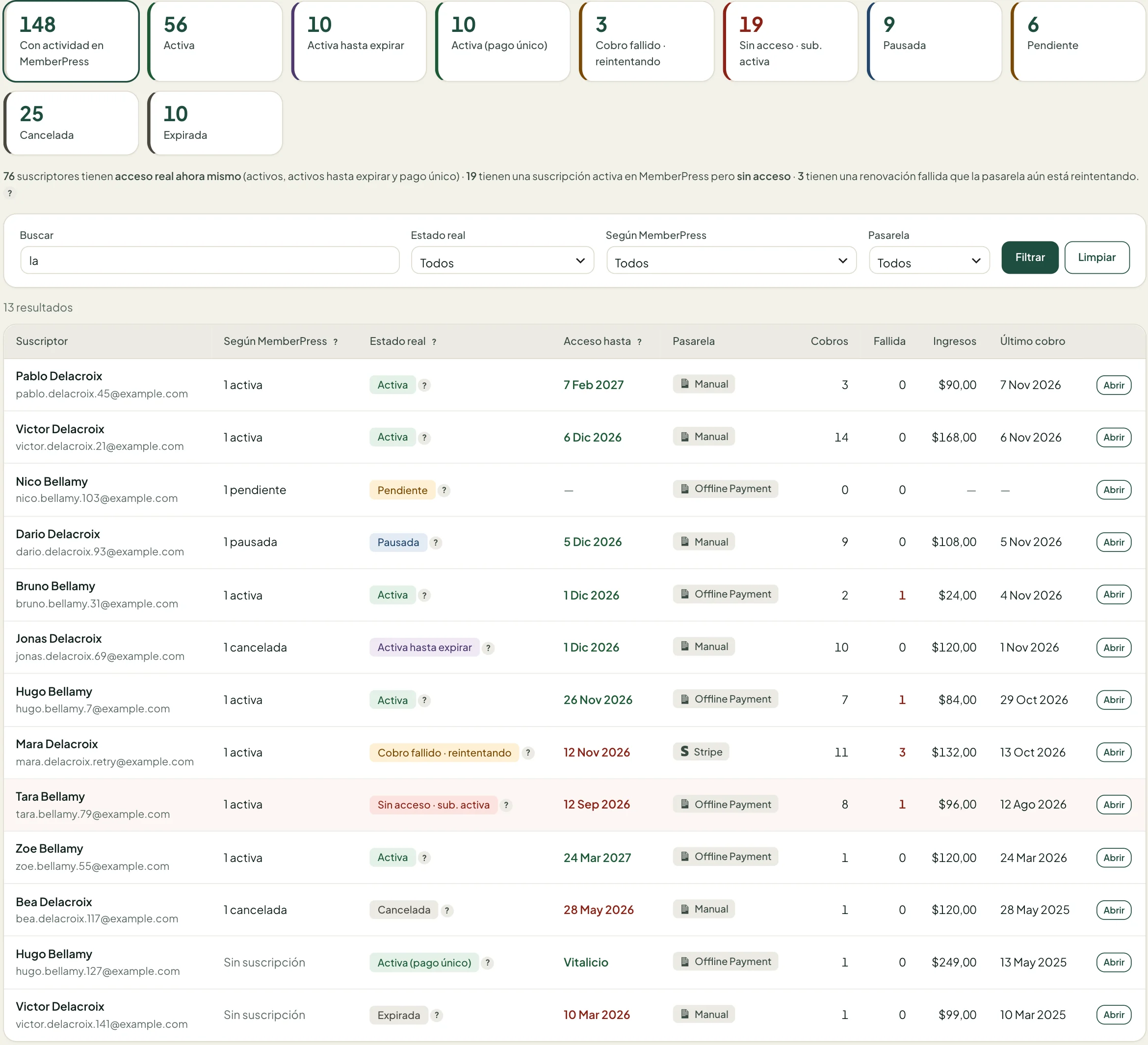
Los recuadros de arriba cuentan los suscriptores por estado real. Haz clic en uno para filtrar la lista.
Debajo, una línea resume quién tiene acceso real ahora mismo y cuántos tienen una suscripción activa en MemberPress sin acceso. El botón «Ver discrepancias» de la cabecera lleva directamente a ellos.
 (abre la captura a tamaño completo)
3. Busca y filtra
Escribe un email, un nombre o un usuario en «Buscar». Puedes sumar tres filtros: «Estado real», «Según MemberPress» y «Pasarela».
Pulsa «Filtrar» para aplicarlos y «Limpiar» para empezar de cero. Los filtros se suman entre sí y se quedan en la dirección de la página, así que puedes compartir el enlace.
4. Entiende las columnas
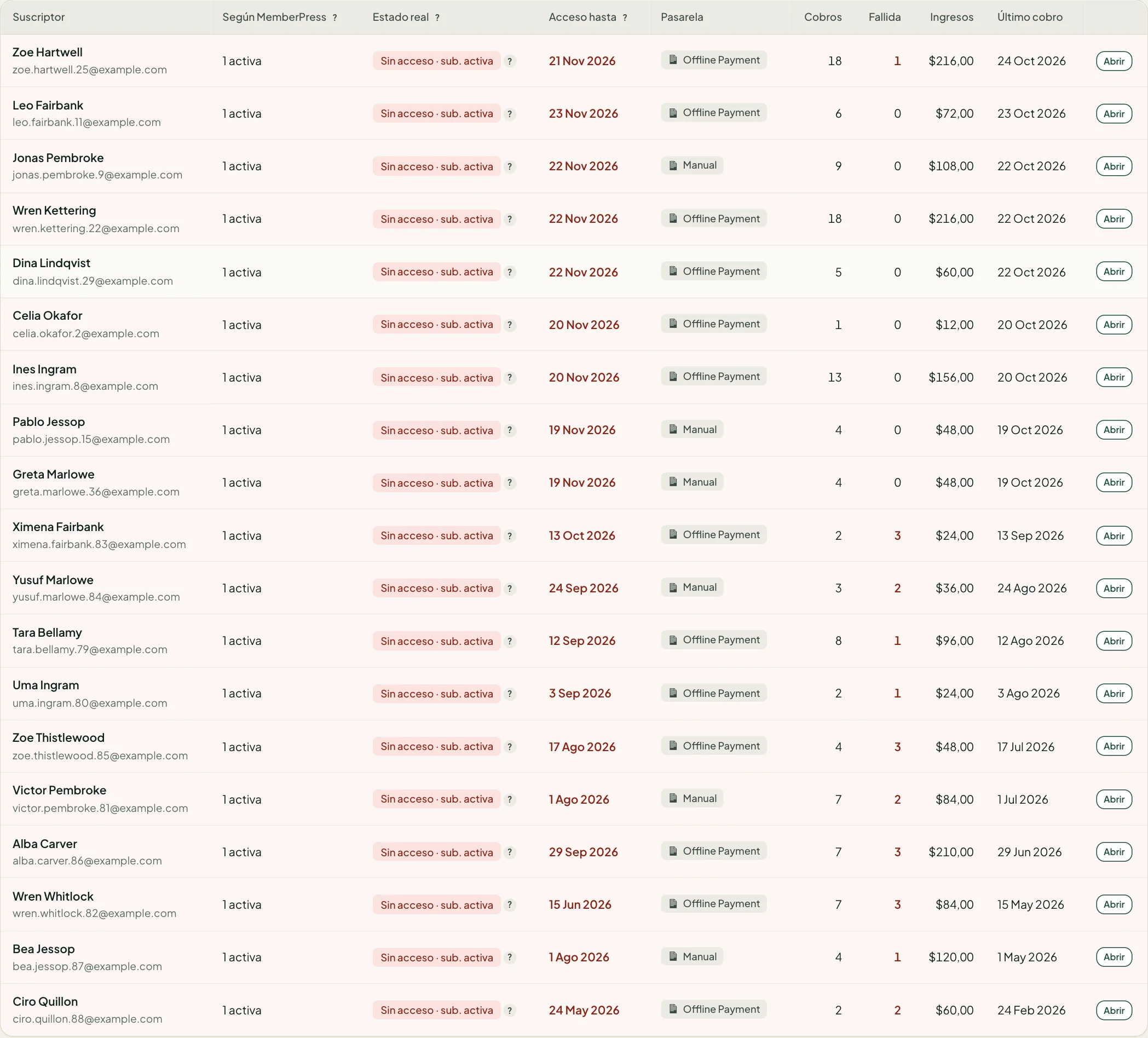
- Suscriptor: nombre visible y email del usuario de WordPress. Haz clic en él, o en «Abrir», para ver su ficha.
- Según MemberPress: cuántas suscripciones tiene en cada estado crudo de MemberPress. Aquí, «activa» no significa que tenga acceso.
- Estado real: el cruce de acceso y renovación. Lo tienes en Los 9 estados.
- Acceso hasta: fin de la última transacción que da acceso. En verde mientras sigue vigente, en rojo cuando ya ha pasado, «Vitalicio» si nunca caduca.
- Pasarela: Stripe, PayPal, offline… con el nombre que pongas en Loupa → Ajustes → Nombres de las pasarelas de pago.
- Cobros, Fallidos, Ingresos y Último cobro: cobros completados y fallidos, la suma de los completados y la fecha del último.
 (abre la captura a tamaño completo)
5. Lee la ficha del suscriptor
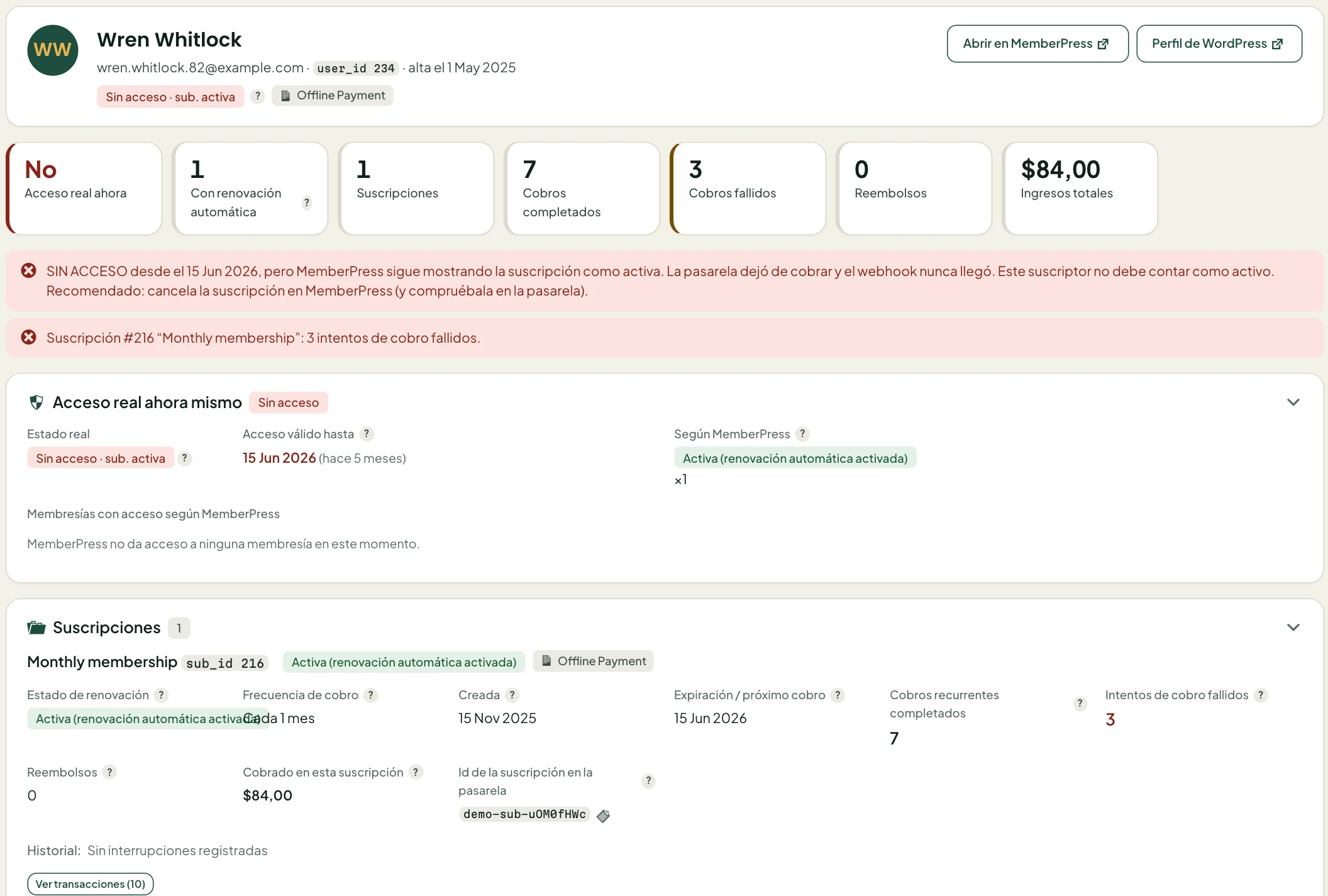
Reúne en una sola página lo que en MemberPress está repartido entre miembros, suscripciones, transacciones y eventos. De arriba abajo encontrarás:
- Cabecera y cifras: estado real, pasarelas, enlaces a MemberPress y al perfil de WordPress, y los totales de acceso, suscripciones, cobros, fallidos, reembolsos e ingresos.
- Avisos en rojo, ámbar o azul cuando algo no cuadra. Por ejemplo, una suscripción activa sin acceso, una tarjeta caducada antes del próximo cobro o varios cobros fallidos.
- Acceso real ahora mismo: estado real, fecha hasta la que dura el acceso, el estado crudo de MemberPress y las membresías a las que MemberPress da acceso hoy.
- Suscripciones: una tarjeta por suscripción, con estado, fechas, cobros, fallidos, id en la pasarela y los dígitos y la caducidad de la tarjeta. «Ver transacciones» despliega sus transacciones.
- Todas las transacciones con buscador, la dirección de facturación, los campos personalizados de MemberPress y el historial de eventos.
El «?» junto a cada campo explica de dónde sale.
 (abre la captura a tamaño completo)
6. Cuando un cliente dice que no puede entrar
Búscalo por email y abre su ficha. Mira «Acceso real ahora mismo».
Si el estado real es «Sin acceso · sub. activa», la pasarela dejó de cobrar. Los avisos dicen desde cuándo y si la tarjeta caducó.
Si el estado real muestra acceso pero MemberPress no da ninguna membresía, un aviso lo indica: revisa las reglas de acceso de la membresía. Para buscar la suscripción en Stripe o PayPal, copia su id en la pasarela con el botón que tiene al lado.
Siguientes pasos
- Actúa sobre muchas suscripciones a la vez desde la pestaña «Suscripciones»: Acciones en bloque.
- Mira la tendencia que hay detrás: Informes.
¿Algo no funciona como aquí? Escríbenos a hello@getloupa.com o entra en Soporte. Respondemos de lunes a viernes, de 9:00 a 18:00 (hora peninsular).